
نعم، يمكنك ربط Google Sheets وGoogle Calendar مع Scale من الإعدادات ← التكاملات. الربط يتم عبر شاشة تفويض Google نفسها، فلا تحتاج إلى مشاركة كلمة مرور حسابك مع أي طرف.
بعد الربط، يكتب Scale بيانات عملائك ومحادثاتهم في جدول بيانات على حسابك، ويضيف المواعيد التي يؤكدها المساعد الذكي إلى تقويمك تلقائيًا.
الخدمتان تشتركان في تفويض واحد لحساب Google، لكن لكل منهما زر ربط خاص به في صفحة التكاملات.
إذا لم تكن قد ربطت واتساب بعد، ابدأ من ربط واتساب بزنس مع Scale ثم عد إلى هنا.
ماذا تستفيد من ربط Google
Google Sheets — يحتفظ Scale بصف واحد لكل عميل في جدول بياناتك: يضيف الصف عند أول محادثة، ثم يحدّث نفس الصف كلما تغيّر شيء، بدلًا من تكرار العميل في كل مرة. يشمل الصف الاسم والرقم وحالة العميل ومستوى اهتمامه وآخر رسالة وملخص المحادثة والموظف المسؤول وقيمة الشراء. وهناك تبويب شهري وتبويب للحجوزات.
Google Calendar — عندما يؤكد المساعد الذكي موعدًا مع عميل، يضيف Scale هذا الموعد إلى تقويمك الأساسي. وإذا حذفت الموعد من Scale، يُحذف الحدث من التقويم أيضًا. لا يقوم Scale بأي شيء آخر في تقويمك.
قبل البدء
ربط Google Sheets و Google Calendar
من لوحة تحكم Scale: الإعدادات ← التكاملات ← Google Calendar , Google Sheets ← ربط. إذا لم يكن لديك جدول بيانات بعد، ينشئ Scale واحدًا على حسابك عند أول ربط.
الخطوة 1 — ابدأ عملية الربط
من داخل Scale، افتح الإعدادات ثم التكاملات، واضغط ربط بجانب Google Calendar , Google Sheets.
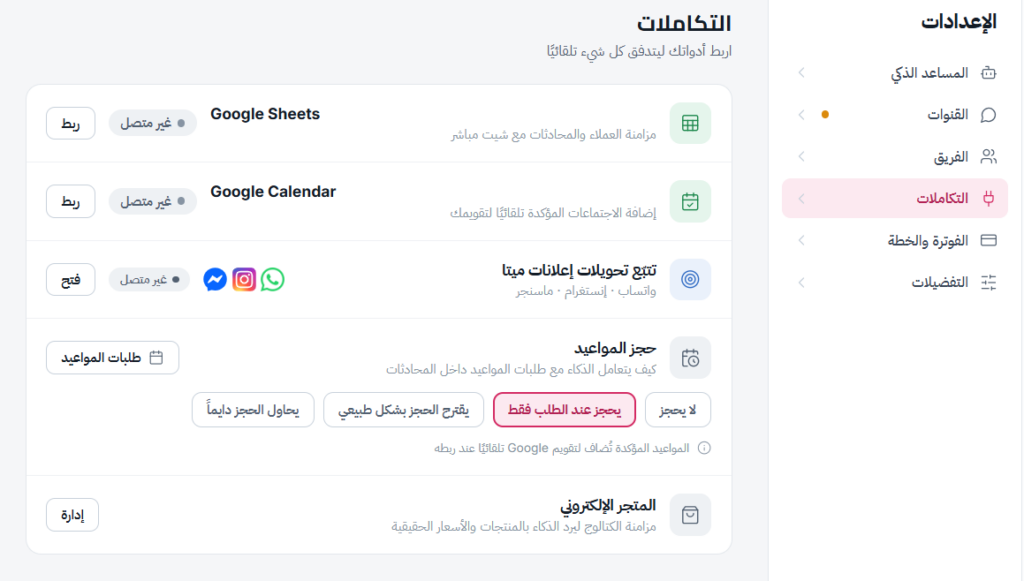
ستفتح لك نافذة Google لتسجيل الدخول والموافقة على الوصول.
الخطوة 2 — اختر حساب Google
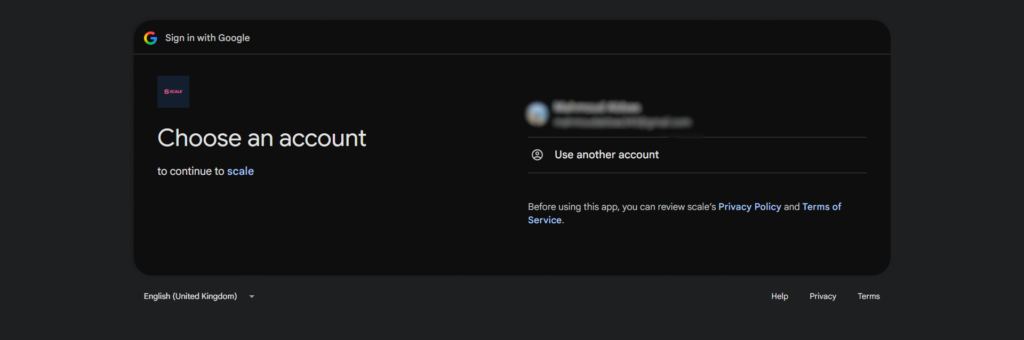
ستطلب منك Google اختيار الحساب الذي تريد ربطه بـ Scale.
اختر الحساب الذي يملك الملفات أو التقويم الذي تريد أن يعمل عليه Scale — يمكنك إضافة حساب آخر من نفس الشاشة إذا لم يكن ظاهرًا.
الخطوة 3 — راجع الصلاحيات ووافق عليها
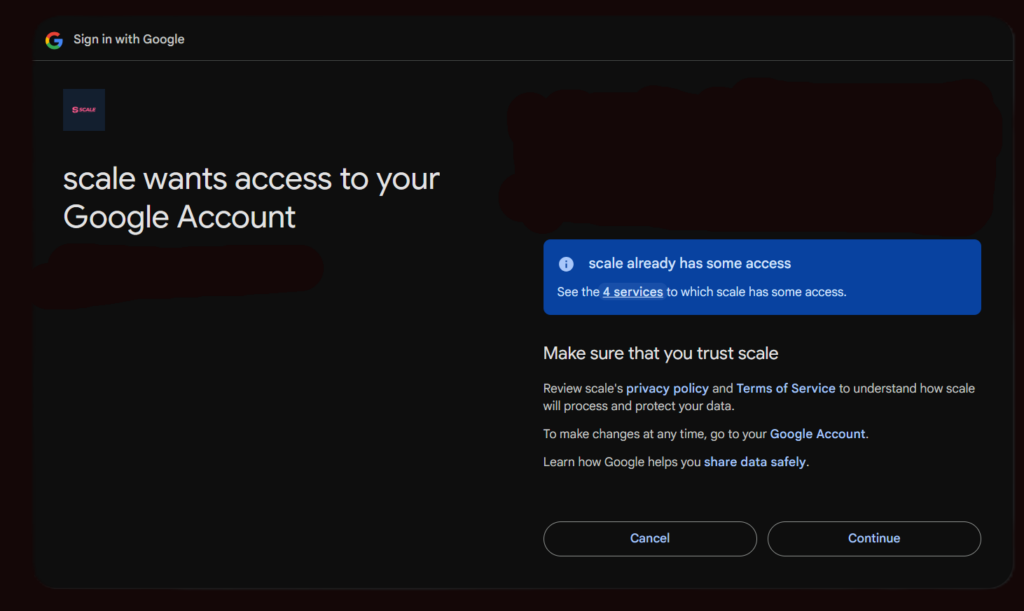
ستعرض لك Google ما يطلبه Scale قبل الموافقة: الوصول إلى جداول البيانات، وإلى أحداث التقويم، وإلى الملفات التي ينشئها Scale في Drive.
اقرأ ما هو معروض أمامك، ثم تابع للموافقة. إذا ألغيت العملية في هذه الخطوة فلن يتم ربط أي شيء.
الخطوة 4 — تأكد من اكتمال الربط
بعد الموافقة ستعود إلى صفحة التكاملات في Scale.
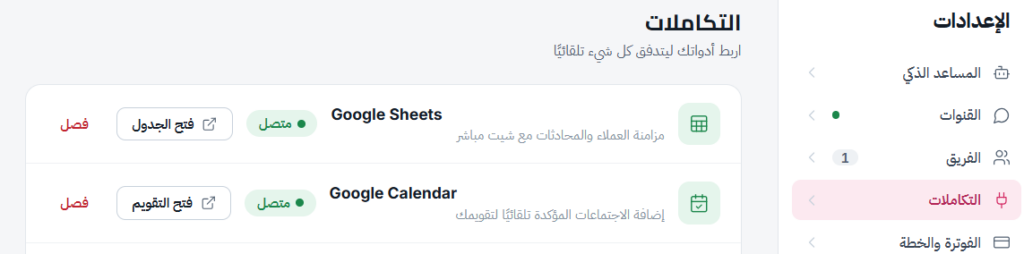
تأكد أن حالة Google Sheets أصبحت متصلة، وسيظهر لك زر لفتح الملف أو التقويم مباشرة، وزر لفصل الربط وقت ما تحتاج.
بعد نجاح الربط
في الإعدادات ← التكاملات ستجد كل خدمة وقد أصبحت متصلة، ومعها زر لفتح الجدول أو التقويم، وزر لفصل الربط.
من هذه اللحظة يبدأ Scale في كتابة المحادثات الجديدة في الجدول، وإضافة المواعيد المؤكدة إلى التقويم. المحادثات التي تمت قبل الربط لا تُنقل بأثر رجعي.
مشاكل شائعة
ألغيت شاشة تفويض Google
لم يتم ربط أي شيء. ارجع إلى الإعدادات ← التكاملات واضغط ربط من جديد، وأكمل الموافقة هذه المرة.
ربطت حساب Google الخطأ
اضغط فصل بجانب الخدمة، ثم اربط من جديد واختر الحساب الصحيح في شاشة اختيار الحساب.
الحالة لم تتحول إلى متصل
حدّث الصفحة أولًا. إذا ظلت كما هي، فغالبًا لم تكتمل عملية الموافقة — أعد المحاولة من زر ربط.
لا أملك صلاحية على الملف أو التقويم
اربط حساب Google الذي يملك الصلاحية فعلًا، أو اطلب من مالك الحساب أن يمنحك إياها قبل الربط.
الربط توقف عن العمل بعد فترة
قد تنتهي صلاحية التفويض أو يُسحب من إعدادات حساب Google. افصل الربط ثم اربط من جديد. وإذا استمرت المشكلة، تواصل مع دعم Scale.